






作者:鑫辰信息科技发布日期:2025-08-18浏览人数:285
在电气设计项目中,电气工程师常常面临大量电气元件标注属性的配置任务。若采用手动逐个配置的方式,不仅耗费大量时间和精力,还极易出现错误。而借助SOLIDWORKS
Electrical实现批量配置标注属性,则能大幅提升工作效率,确保设计的准确性与规范性。以下是具体的操作步骤:
一、前期准备
首先,绘制项目所需的图纸,并在图纸中添加相应的设备符号,为后续的统一修改操作做好准备。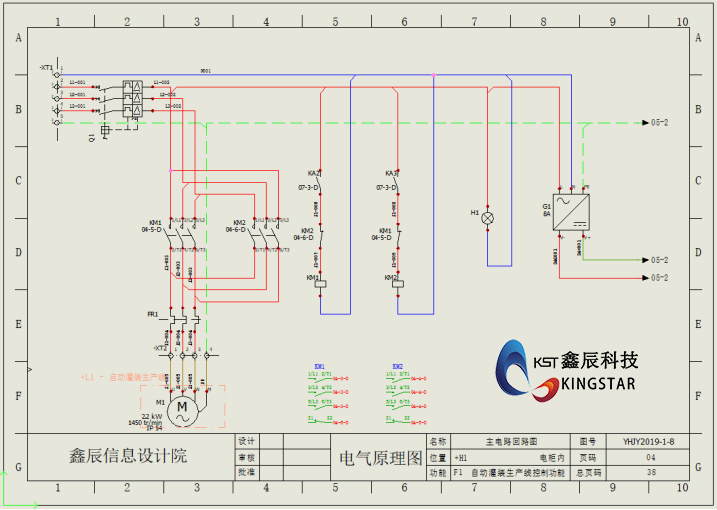
二、批量配置标注属性
1、进入属性页面:打开电气工程配置,依次点击“电气工程”→“配置”→“属性”,进入属性设置页面。
2、添加符号标注:在属性页面中,选择“添加符号标注”选项。此时会弹出标注管理窗口,在窗口中勾选“#TAG设备标注”,然后点击“确定”按钮。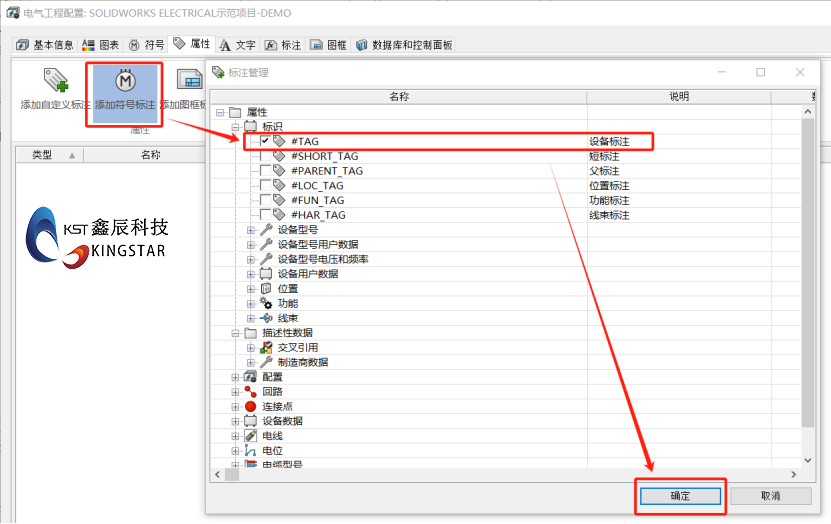
3、修改符号标注样式:完成上一步操作后,对刚添加的符号标注进行样式修改,如调整字体高度、更改颜色等。修改完成后,依次单击“应用”和“确定”按钮,退出属性设置页面。
4、查看修改效果:设置完成并应用后,观察图纸界面,会发现所有标注均已按照新的配置进行显示。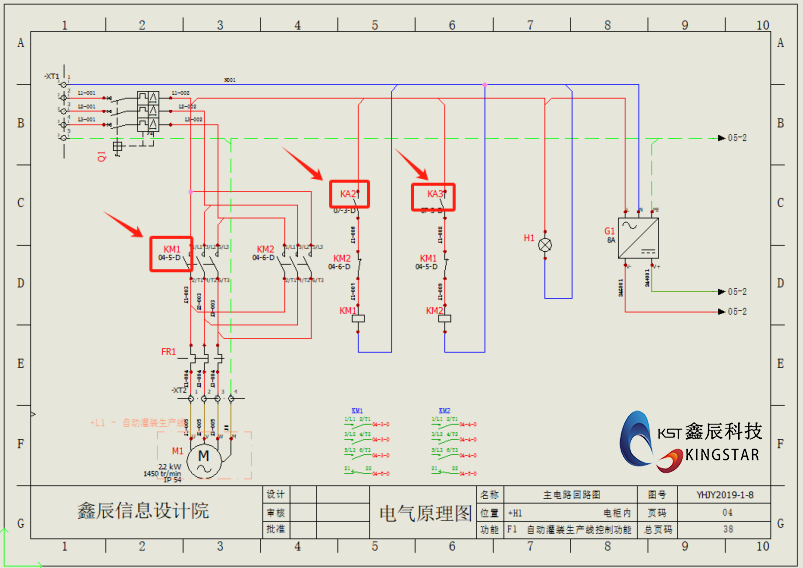
5、添加并修改图框标注:采用与添加符号标注相同的方法,再次添加图框标注,并对其颜色等属性进行修改。
6、确认图框标注修改效果:完成图框标注的修改并应用确定后,查看图框,会发现图框中的属性也已按照新的设置发生改变。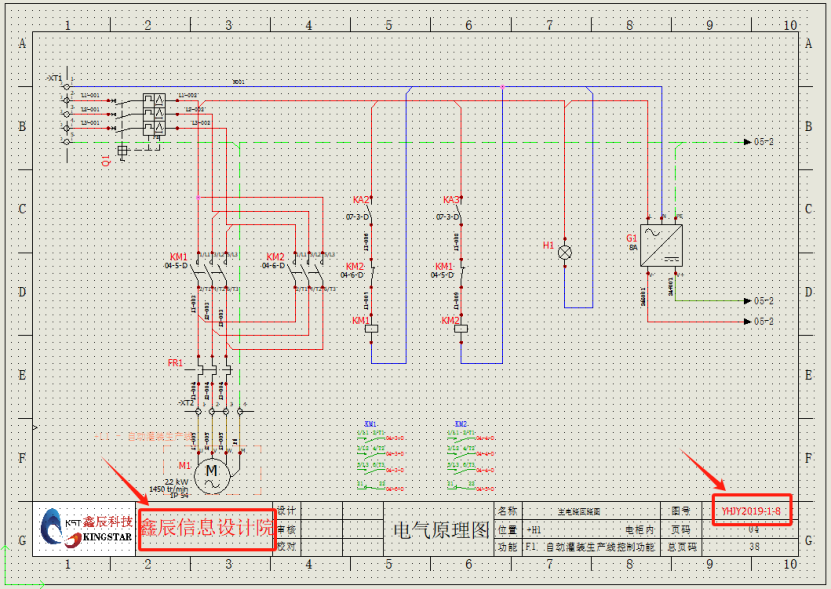
三、总结
通过SOLIDWORKS Electrical中的属性配置功能,能够实现对符号、图框以及其他标注的批量统一修改。这一功能极大地提高了设计效率,让后期修改工作变得更加便捷,有助于电气工程师更高效地完成项目设计任务。
佛山SOLIDWORKS代理商鑫辰信息科技(深圳)有限公司
当我们在使用SOLIDWORKS进行设计时,会经常用到SOLIDWORKS右侧的任务窗格功能,任务窗格是在SOLIDWORKS软件中非常实用且经常用到的,里面包含了设计库、文件探索器、视图调色板等核心功能,那在使用途中,由于电脑环境、设置等因素,有些时候会导致任务窗格出现一些繁琐的问题,那这篇文章就是总结我们在使用的时候会出现的
中间格式没有模型参数,我们要对它进行修改要做一些转换。常用的中间格式有STEP、IGS、X_T等,STEP是国际标准,很多设计软件都可以打开,兼容性强,模型信息完整,文件体积偏大,精度高,适用多种不同类型的软件转换;IGS较早的通用格式,主要以曲面,线框存储,体积小,对复杂模型存在限制,适用于简单模型;X_T基于Parasoli
当我们在使用SOLIDWORKS进行设计时,会经常用到SOLIDWORKS右侧的任务窗格功能,任务窗格是在SOLIDWORKS软件中非常实用且经常用到的,里面包含了设计库、文件探索器、视图调色板等核心功能,那在使用途中,由于电脑环境、设置等因素,有些时候会导致任务窗格出现一些繁琐的问题,那这篇文章就是总结我们在使用的时候会出现的
在日常使用SOLIDWORKS进行三维建模和二维工程图出图时,异形孔向导和孔标注是两个高频使用的功能——它们能帮助我们快速生成沉头孔、螺纹孔、柱形沉孔等标准特征,并自动在工程图中生成符合规范的标注。然而,很多工程师都曾遭遇过这样的困扰:明明操作步骤正确,系统却突然弹出报错,或者工程图中的孔标注变得“面目全非”
SOLIDWORKS的焊件模块,本质上是把整套钢结构设计压缩进一个多实体零件文件里。
微信扫一扫

13713805312(手机号码) 0755-89233676(深圳专线)

深圳市龙岗区龙城街道天安数码城2栋B座1302
深圳市龙岗区龙城街道天安数码城2栋B座1302(黄阁坑C出口)

victor@sz-stars.com
victor@sz-stars.com

联系我们


